
Acceso a Crear Inventario
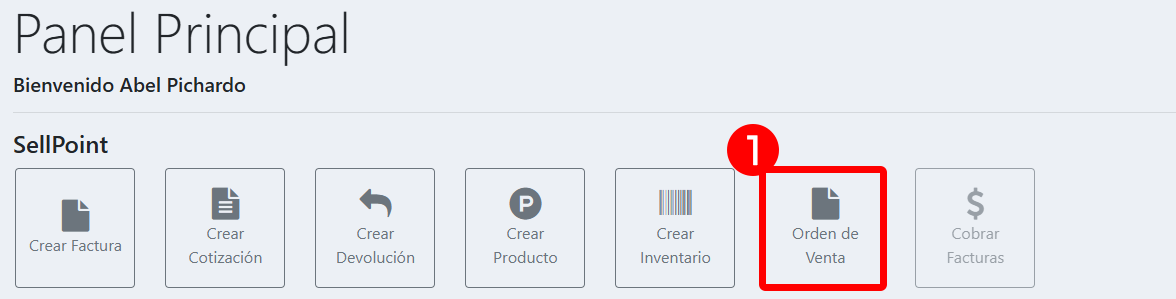
Para iniciar el proceso de registro de mercancía, diríjase a su Panel Principal y localice la sección dedicada a las herramientas de SellPoint. Dentro de las opciones de acceso rápido, identifique la funcionalidad denominada "Crear Inventario". Al seleccionar esta opción, el sistema desplegará el formulario administrativo necesario para comenzar el registro de nuevas existencias.
Configuración de los Datos Generales
Una vez se encuentre en la interfaz de inventario, el primer paso consiste en definir los parámetros generales de la transacción en la sección superior de la pantalla.
Identificación y Origen: El campo "Número" se generará automáticamente por el sistema para asegurar un control secuencial, por lo que no requiere edición manual. En el campo "Suplidor", despliegue la lista y seleccione la entidad proveedora correspondiente a la mercancía que está ingresando.
Clasificación del Movimiento: Es crucial definir la naturaleza de la operación en el campo "Tipo". Aunque por defecto puede aparecer como "Ajustes", asegúrese de seleccionar la categoría correcta (por ejemplo, "Compra" o "Entrada de Mercancía") según corresponda a la operación real.
Ubicación Temporal: Finalmente, verifique que la "Fecha" de registro sea correcta y confirme la "Sucursal Destino" (como "PRINCIPAL") para garantizar que el stock se asigne al almacén adecuado.
3. Registro y Detalle de Productos
La sección central del formulario está diseñada para la introducción detallada de los artículos. Utilice la barra de búsqueda principal para localizar el producto deseado, ya sea escribiendo su nombre o con su código de referencia. A continuación, deberá completar los valores: especifique el número de unidades en el campo "Cantidad", el valor de adquisición en "Costo" y, si el sistema lo habilita, el precio final al público en "Precio venta". Para incorporar el artículo a la transacción actual, presione el botón "Agregar". Notará que el producto se transfiere inmediatamente a la tabla de desglose inferior, confirmando su inclusión en el movimiento.

4. Validación Final y Procesamiento
Antes de concluir la operación, es indispensable realizar una revisión en la tabla de resumen inferior donde se enlistan todos los ítems agregados. Dirija su atención a la esquina inferior derecha para corroborar que los cálculos automáticos del sistema incluyendo el Sub-Total, los Impuestos aplicables y el Total General coincidan con la documentación física o las facturas en mano.
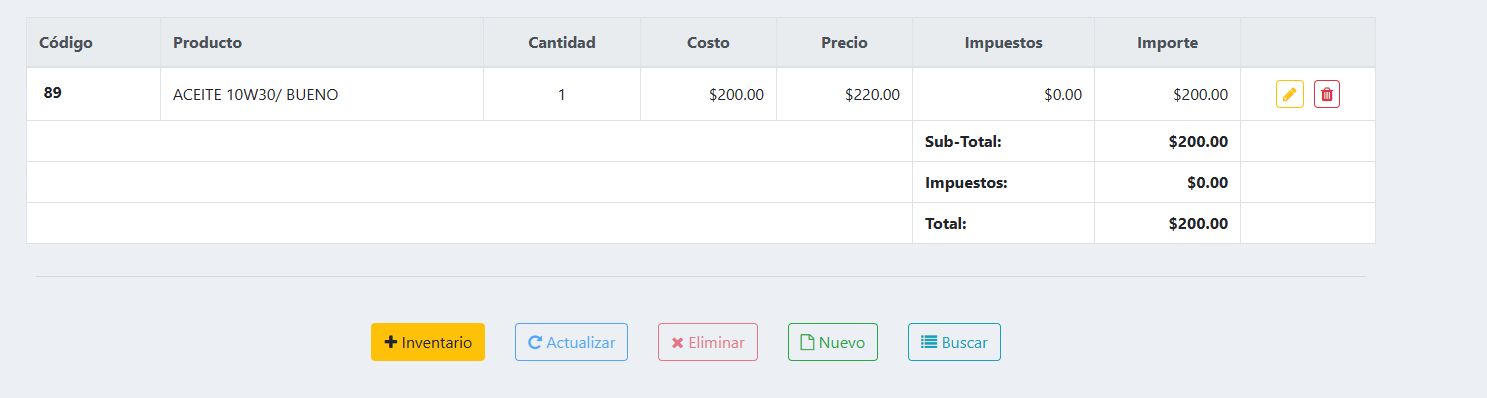
Si la información es correcta, proceda a finalizar la operación seleccionando el botón principal "+ Inventario", situado habitualmente en la zona inferior izquierda; esta acción guardará el movimiento de forma permanente en la base de datos.