
1. Acceso al Módulo de Matriculas
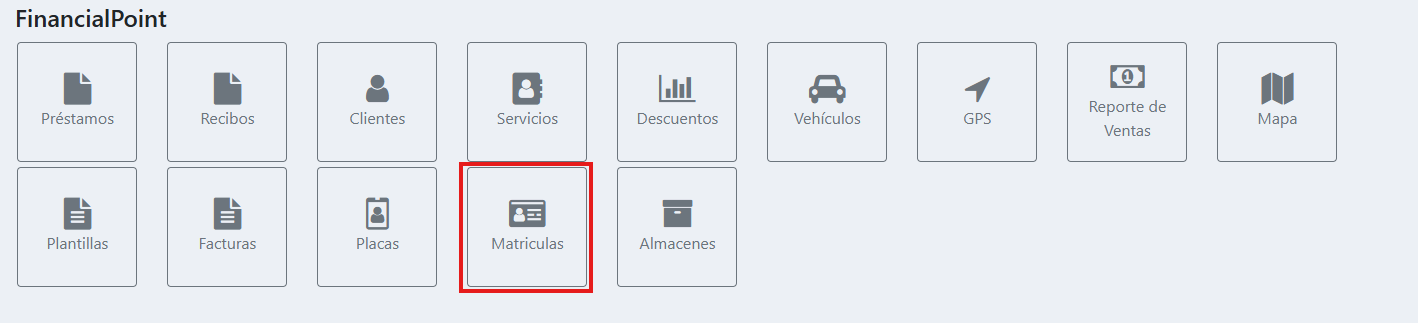
Para administrar el registro de los documentos de propiedad de los vehículos, diríjase al Panel Principal. Dentro de las herramientas operativas, localice y seleccione el botón identificado con el ícono de una tarjeta de identificación horizontal, titulado "Matriculas". Al acceder, entrara al apartado de consulta de matrículas donde estarán las matrículas anteriormente registradas
en la parte superior esta la opción de "+ Nueva". Al acceder el sistema le dirigirá al formulario de "Gestión de Matrículas".
2. Registro y Vinculación del Documento
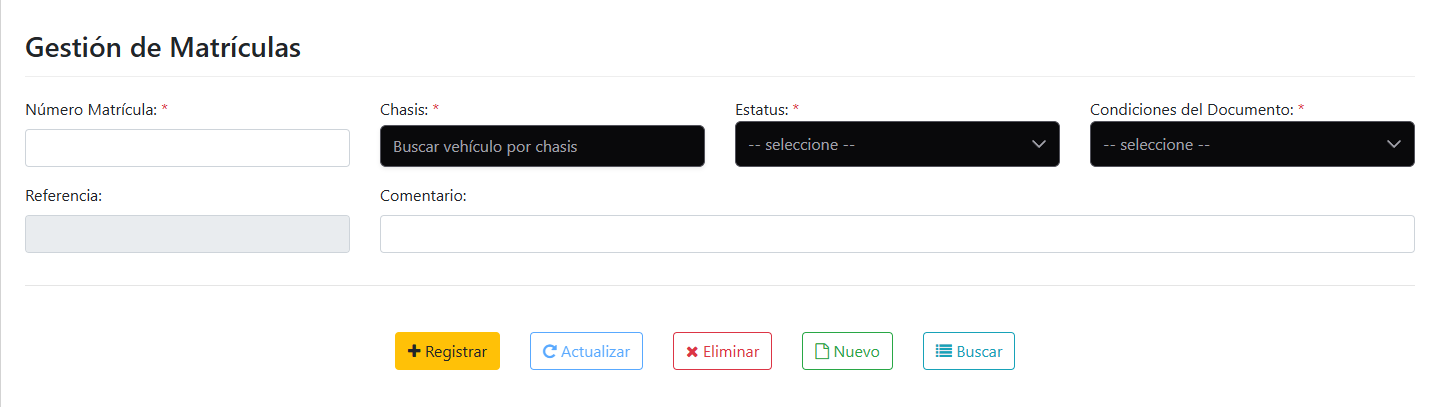
El primer paso consiste en crear el registro digital que represente el documento físico.
Identificación: En el campo "Número Matrícula", ingrese el código alfanumérico oficial que aparece en el documento de propiedad.
Asignación: Utilice el buscador del campo "Chasis" para localizar el vehículo en su inventario. Es indispensable seleccionar el chasis correcto para que el documento legal quede vinculado a la unidad física correspondiente.
Control Interno: Si maneja un sistema de archivo físico (carpetas o gavetas), puede ingresar el código de ubicación en el campo "Referencia" y añadir observaciones pertinentes en el campo "Comentario".
3. Clasificación y Estado del Documento
A diferencia de otros módulos, aquí se gestionan dos tipos de estados vitales para la auditoría legal:
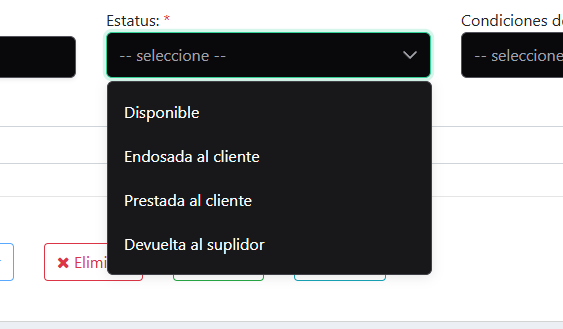
Estatus (Ciclo de Vida): Define dónde se encuentra la matrícula.
Disponible: El documento está en custodia de la empresa.
Endosada al cliente: La propiedad ha sido transferida legalmente.
Prestada al cliente: Entregada temporalmente para trámites.
Devuelta al suplidor: En caso de devoluciones de unidades.
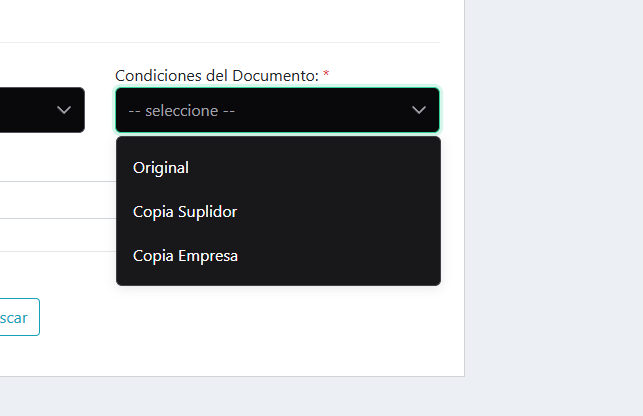
Condiciones del Documento (Naturaleza): Especifica qué tipo de papel tiene en mano.
Original: Posee el documento titular definitivo.
Copia Suplidor: Tiene una copia facilitada por el proveedor.
Copia Empresa: Mantiene una copia de resguardo interno.
4. Consulta y Auditoría
Para visualizar la cartera de documentos, haga clic en el botón "Buscar" o acceda a la pantalla de "Consulta de Matrículas".
Visibilidad: La tabla le permitirá ver rápidamente qué vehículos tienen su documentación al día ("Disponible") y cuáles están en manos de terceros ("Prestada" o "Endosada").
Edición: Si el estatus del documento cambia (por ejemplo, recibe el original de una matrícula que tenía en copia), utilice el botón amarillo con el ícono del Lápiz a la derecha de la fila correspondiente para actualizar la ficha.
5. Finalización del Proceso

Tras verificar que el número de matrícula coincida con el físico y que el chasis seleccionado sea el correcto, haga clic en el botón amarillo "+ Registrar" para guardar la operación. Utilice los botones auxiliares "Actualizar" o "Eliminar" solo cuando necesite modificar o corregir registros existentes.