
Acceso al Módulo de Placa
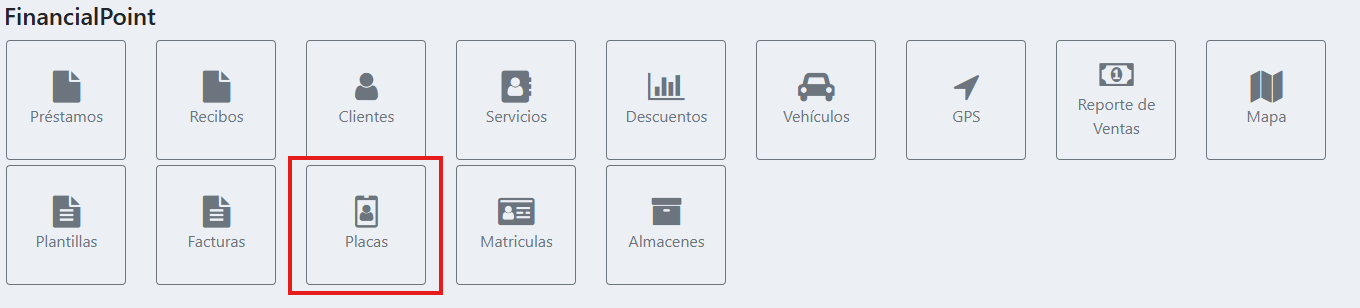
Para administrar las placas, diríjase al Panel Principal. Dentro de las herramientas operativas, localice y seleccione el botón identificado con el ícono de una credencial o identificación vertical, titulado "Placas". Al acceder, el sistema le presentará el formulario de "Crear Nueva" para el registro de nuevos ingresos.

2. Registro y Vinculación del Activo
El objetivo principal de esta pantalla es asociar una placa física con una unidad de su inventario.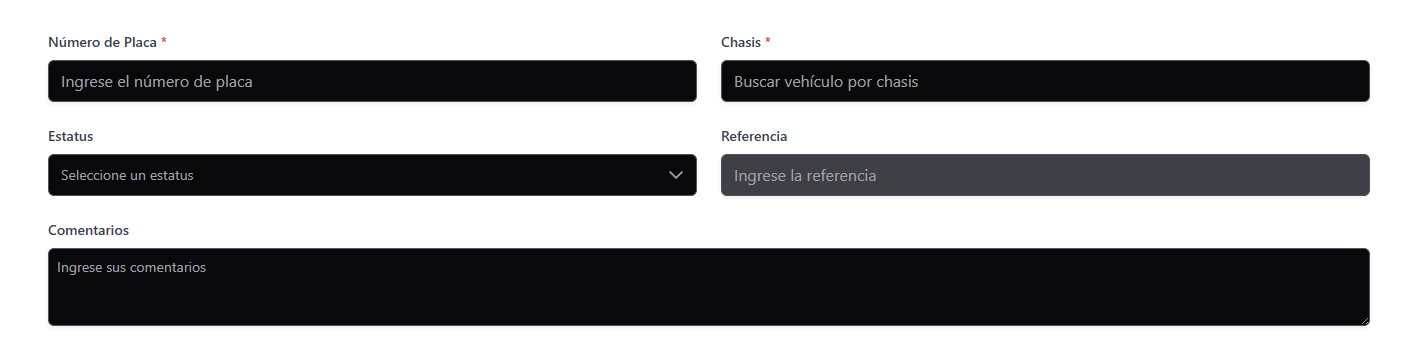
Datos Obligatorios: Inicie ingresando los dígitos alfanuméricos en el campo "Número de Placa". A continuación, es fundamental utilizar el buscador del campo "Chasis"; escriba los últimos dígitos del VIN del vehículo para localizarlo y vincular la placa a esa unidad específica.
Información Auxiliar: Si su empresa utiliza un sistema de archivo físico o control numérico interno, ingrese dicho código en el campo "Referencia". También dispone de un recuadro de "Comentarios" para anotar detalles sobre el estado físico de la lámina o instrucciones especiales.
3. Gestión de Estatus y Ciclo de Vida
Un aspecto crítico de este módulo es mantener actualizado el paradero de la placa. En el campo "Estatus", despliegue el menú para seleccionar la situación actual:
Disponible: La placa está físicamente en la oficina o almacén lista para asignarse.
Entregada al cliente: La placa ya ha sido instalada y entregada al comprador final.
Prestada al cliente: Se utiliza para placas de exhibición o provisionales que deben retornar a la empresa.
Devuelta al suplidor: Para casos de devoluciones o trámites administrativos con el proveedor original.
4. Consulta y Seguimiento

Para visualizar el inventario global, haga clic en el botón "Buscar" o acceda a la pantalla de "Consulta de Placas". Aquí encontrará un listado detallado que muestra el número de placa, el chasis vinculado y su ubicación actual.
Búsqueda Rápida: Utilice la barra superior derecha para localizar una placa específica ingresando su numeración o el chasis del vehículo.
Edición: Si necesita cambiar el estatus de una placa (por ejemplo, de "Disponible" a "Entregada"), localice la fila correspondiente y haga clic en el botón verde con el ícono del Lápiz (Acciones) para actualizar la ficha.
5. Finalización del Registro
Una vez completados todos los campos en el formulario de creación y verificado que el chasis sea el correcto, haga clic en el botón amarillo "+ Registrar" para guardar la información en el sistema.