
1. Acceso al Módulo de Plantillas
Para gestionar los modelos de contratos, cartas y documentos estandarizados de la empresa, diríjase al Panel Principal. Dentro de las herramientas administrativas, localice y seleccione el botón identificado con el ícono de un documento escrito titulado "Plantillas". Al acceder, el sistema le dirigirá inmediatamente al "Listado de Plantillas", donde reposa el archivo digital de todos los formatos disponibles.
2. Administración y Gestión de Archivos
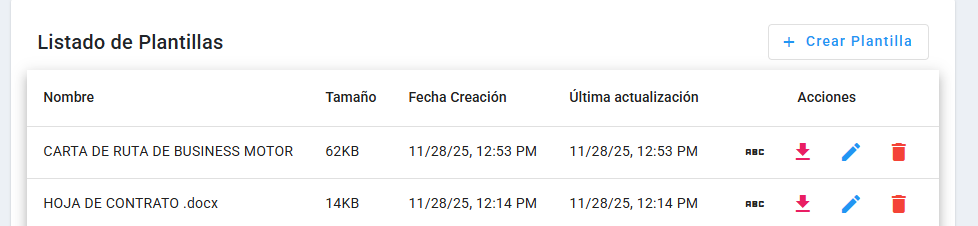
La pantalla principal del módulo funciona como una biblioteca centralizada. En la parte superior derecha encontrará el botón "+ Crear Plantilla", utilizado para iniciar un documento en blanco. La tabla central detalla el Nombre, Tamaño y Fecha de Creación de cada archivo. Para interactuar con un documento existente, utilice la columna de "Acciones" situada a la derecha de cada fila:
Renombrar (Ícono ABC): Le permite modificar el título del archivo para una mejor identificación.
Descargar (Ícono Flecha Abajo): Exporta el documento a su ordenador local.
Editar (Ícono Lápiz): Abre el editor interno para modificar el contenido.
Eliminar (Ícono Papelera): Borra permanentemente la plantilla del sistema.
3. Uso del Editor de Texto

Al crear o editar una plantilla, se desplegará una interfaz de procesamiento de texto robusta, muy similar a los editores de escritorio convencionales (como Microsoft Word).
Barra de Herramientas Superior: Aquí encontrará las funciones operativas principales como Guardar, Importar archivos externos, o insertar elementos visuales como Imágenes, Tablas y Enlaces.
Panel de Formato Lateral: A la derecha de la pantalla, dispone de un panel de control para ajustar la estética del texto. Desde aquí puede cambiar la tipografía, el tamaño de letra, aplicar estilos (negrita, cursiva) y definir la alineación de los párrafos.
4. Finalización y Almacenamiento
Una vez haya redactado o modificado el contenido del documento en el área de trabajo central, es vital asegurar los cambios. Diríjase a la barra de herramientas superior y haga clic en el botón "Guardar" (ícono de disquete). Si desea descartar los cambios o regresar al listado anter